
 Normas
 Juegos
 Chicas del Día


6.-Utilización del server FTP del LaunchELF(u otro elf que haga de servidor en ps2):
Necesitamos tener un cliente FTP en el pc, como FileZilla(gratuito) o FlashFXP. Tambien tenemos un cliente ftp para MAC, el Cyberduck(info y utilizacion gracias a Chago.tf)
cita de Utilizacion del cliente ftp para MAC:
- Instalar el programa.
- Antes que nada, iremos a "Cyberduck", "Preferencias", "General" y desmarcamos la casilla "Usar lista de llaves".
- Dentro de ese menú, pasamos a "FTP" y en la casilla de "Método de conexión por omisión", seleccionamos "Activar"
- Ahora pasamos a "Avanzado", y aquí comprobamos que esta marcada la opción de "Enviar no operación para mantener la conexión", y nos aseguramos de desmarcar la opción "Enviar comando LIST -a".
- Cerramos el menu de preferencias e introducimos la dirección ip de la play en el apartado "Conexión rápida" y enter.
- Una vez conectados a la play, si queremos utilizar los comandos para montar y desmontar particiones del hdd(explicado mas abajo), nos vamos a "Ir" y dentro del menu a "Enviar orden....". Es aquí donde pondremos los comandos despues citados.
nota: personalmente no consigo nada con flashFXP, en cambio con Filezilla todo OK, asi que os recomiendo Filezilla.
nota2: podemos substituir el cliente ftp del launchelf por el programa exectftps (archivo elf, version actual 0.69)
Bien una vez cargado el Launchelf nos tenemos que meter en Config y asociar a un botn la opcion PS2Net que se encuentra dentro de MISC.
Esta utilidad lanza el servidor FTP que nos permitirá comunicarnos con la Playstation2 via un programa ftp como EL FilleZilla o el FashFXP cogiendo la informacion del ipconfig.dat.
Pulsamos la opcion de ps2net y nos aparecera arriba una cosa asi: (no importa que los numeros no coincidan con los mios)

Eso significa que el server ftp esta conectado, acto seguido nos vamos al FashFXP o FilleZilla o cual sea y ponemos en conectar la 1ª ip que nos aparece (en mi caso 192.168.1.9) y nos tendría que aparecer una pantalla asin (flashFXP):
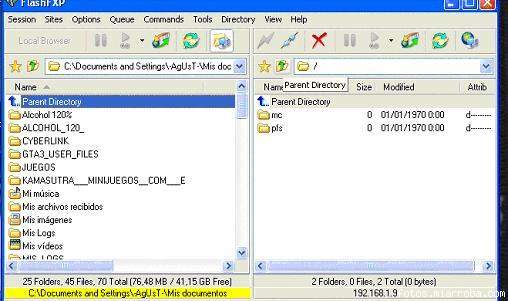
Una vez exo esto es irse a mc y hacer lo que a uno le apetezca:
Meter archivos de ip, etc...
TRABAJAR CON HD POR FTP
Para esto seguiremos usando el ftp del launchelf. Esto es segun mi experiencia, asi que os recomiendo el Filezilla porque e tenido problemas con el flashFXP, aparte de que es software gratuito.
En mi caso, en las opciones de conexion(flashfxp) o en firewall(Filezilla) teng que activar el modo pasivo, pero por lo que e leido deberia estar desactivado para que funcione. Vamos que si no os conecta bien, tocad la opcion del modo pasivo.
Una vez conectado dentro de mc la carpeta 0 es memory card de ranura 1, y la carpeta 1 memory car de ranura 2. esto va bien tal cual.
lo complicao es el hd, ya que debemos montar las particiones compatibles(las que podemos entrar desde el launchelf para acceder a ellas(creadas con ps2OS, o hddformat o ps2menu, por ejemplo).
nota: las particiones que crea el dms format tool, si llamamos a un x ejemplo "pelis", en realidad esta se llama "+pelis". tendlo en cuenta.
Para montar las particiones del hd debemos realizar lo siguiente:
Ejemplo de flashxps(control + r)(en filezilla, control + f)
Queremos montar la partición PS2OS. Entonces pulsamos control+r y escribimos esta linearespetando mayusculas)
“SITE MNT /pfs/0/ hdd:PS2OS”
nos fijamos en el log del ftp y si vemos mount succed o algo parecido, to ha ido bien. ahora nos metemos dentro de pfs y ahi deberia estar nuestra oparticion dentro de la carpeta 0. Si no esta, no desespereis, en la linea de ruta, al entrar en pfs, vereis que pone esto: /pfs/
solo teneis que poner un 0 despues de /pfs/ (queda asin: /pfs/0) y pulsar enter y entraremos en la particion, aunque no la veamos, 100% funcional(copiar, pegar, borrar, eliminar...)
Para desmontar las particiones escribimos esto:
“SITE UMNT /pfs/0”
Montar mas de una particion
Solo e probado de montar 2 particiones a la vez, pero creo que como minimo podemos hacer hasta 4. para hacerlo se hace exactamente igual, pero en vez de montarlas en /pfs/0, las montamos en /pfs/1 o 2 o 3. Para desmontar exactamente igual(poniendo el 0, 1,2 o 3)
7.-Pasar archivos del pc a la ps2 y ejecutar elfs del pc en la ps2
Antes que nada, damos las gracias a RoVeR por sus post y etc, que sin él no sabríamos hacer esto.
Necesitamos:
-launchelf 3.41j (version actual 3.41s)
-un cable de red cruzado (logicamente)
-ps2client ----> un programita muy util
-listen.bat---> archivo que adjuntaremos al final del post (no es necesario, pero lo hace todo mas facil)
-un pc con tarjeta de red (XD)
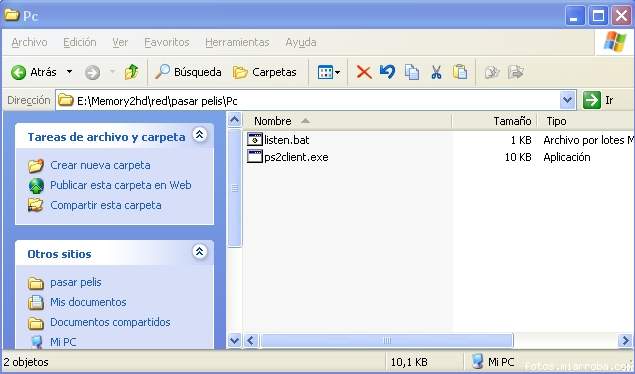
Bien, ponemos el ps2client y el listen.bat en la misma carpeta. Ahora editamos el listen.bat (boton derecho, editar) y donde estan las xxx.xxx.xxx.xxx ponemos la ip de nuestra ps2. esta ip esta en el archivo ipconfig.dat y viene dado cuando hicimos la imagen con el independence compiler, por lo que esta sera: 192.168.0.2 o sino, tendreis una parecida (los que no hayan seguido todo el tutorial), asi que debereis averiguarla o pasar otro ipconfig.dat correctamente editado del que conozcais el contenido a la ps2. no daremos mas información aquí.
Ahora debemos pasar a configurar la ip de nuestro pc para conseguir la conexión. Debemos distinguir que el proceso sera diferente segun tengamos router o no.
__________________________________________________ _
Configurar la ip del pc en una conexión directa ps2<->pc con un cable de red cruzado sin router
Echo esto, vamos a inicio, mis sitios de red y a la izquierda clicamos en ver conexiones de red (o nos metemos en conexiones de red directamente, depende del pc)
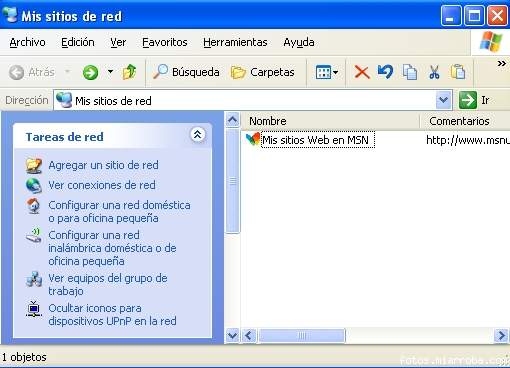
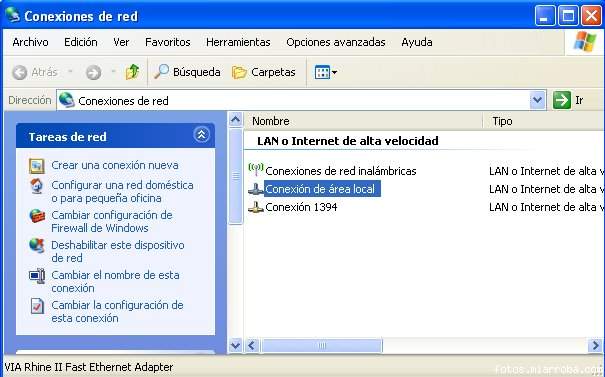
Luego en conexiones de red damos a las propiedades de la conexión lan y en la siguiente pantalla seleccionamos tcp/ip y damos a propiedades
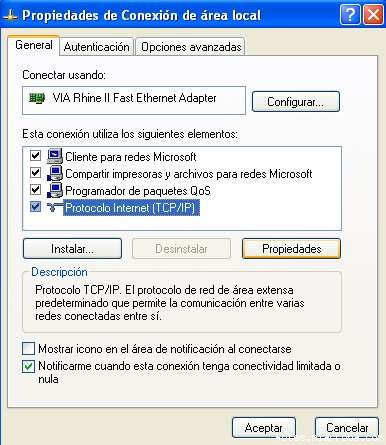
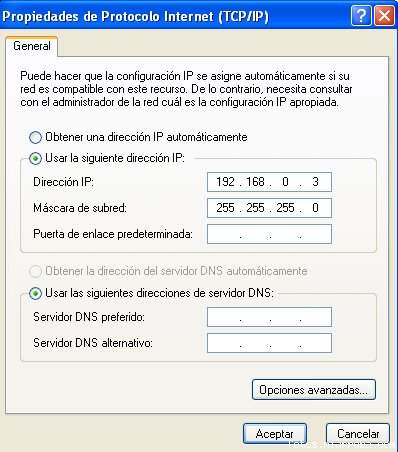
Y en dirección ip ponemos una que concuerde con la ps2, vamos, que si en ps2 es 192.168.0.2, lo poneis todo como en la imagen, si fuera 172.26.0.4, podrias poner 172.26.0.5, lo otro como en la imagen.
Aceptamos todo y ya tenemos la ip del pc configurada para que este en el mismo rango que la ps2.
nota: la ip de pc jamas podra coincidir con la de la ps2, de ahi lo del ultimo numero de la ip.
__________________________________________________ _
Asignar IP a la PS2 conectada al PC mediante router :
Esta aportación es de kurtps2 y en ella se explica como se debe configurar el ipconfig.dat para que las ips del pc y la ps2 esten en el mismo rango y poder realizar la conexión. En este caso lo realizamos al reves (cambiando l configuracion del ipconfig.dat y no la del pc) porque resulta mucho más sencillo de esta manera.
Pasos:
1) En primer lugar, averigua la IP de tu PC y la de tu router. La IP del PC esta asignada automaticamente por el router, asi que olvidate de cambiarla en ningun sitio (a menos que quieras complicarte la vida).
1.1) En Windows, ve a Inicio -> Ejecutar -> cmd. En el cmd ejecuta "ipconfig". Te pondrá: "Direccion IP" -> Es la direccion de tu PC. Anótala, pero sin animo de cambiarla en ningun momento. "Mascara de subred" -> Anótala, vas a tener que meterla en el ipconfig.dat. Lo normal es que sea 255.255.255.0, pero puede que alguien la tenga diferente. "Puerta de enlace predeterminada" -> Anótala. Es la direccion del router. Va a ser la direccion que tengas que poner para el "gateway" (a partir de ahora gateway = router).
Bien, ya tenemos todos los datos necesarios.
2) Edita tu ipconfig.dat. Para ello puedes usar tu bloc de notas mismamente. Para abrirlo, la mejor manera es abrir el notepad en "ejecutar" y arrastrar y soltar el ipconfig.dat. Si no, abrir -> abrir con... -> elegir el programa de la lista -> notepad.
2.1) Tenemos el ipconfig.dat abierto. La primera cadena que aparece es la IP que vas a ponerle a tu PS2. Yo recomiendo ponerle la misma que tiene el PC, sumandole 1 a el ultimo numero. Si la de tu PC es por ejemplo 192.168.1.10, ponle a la PS2 192.168.1.11 . Si no quieres poner eso por alguna extraña razon , entonces cambiale solo el ultimo numero, y ponle un valor entre 1 y 255 distinto del que tiene el PC.
La segunda cadena , es la mascara de subred. Ponle el valor que anotaste cuando ejecutaste ipconfig en el cmd (normalmente 255.255.255.0).
La tercera cadena , es la dirección del gateway (router). Ponle el valor que obtuviste como "Puerta de enlace predeterminada".
Las direcciones del PC (asignada), PS2 (asignada por ti), y gateway (asignada) han de estar dentro del mismo rango, es decir, que solo difieran en el ultimo numero de la cadena. Ademas el gateway tiene que tener este valor = 1, y todos los valores han de ser como mucho 255. Este paso no es tal, es solo una comprobacion, pero que no os lie. De hecho, podeis saltar este parrafo.
3) Asegurate de dejar los espacios entre cadenas. Guardalo, y metelo en la memory con el metodo que prefieras. Ejecuta ps2link en la PS2, y el Inlink en el PC. Si el Inlink te indica que esta conectado (icono verde en la parte inferior) es que funciona (puedes usar cualquier programa que te indique que la conexion esta establecida).
Yo lo he probado con un router 11g de 3Com, pero conectado con cables RJ-45, y funciona de maravilla .
__________________________________________________ _
Bien, aceptamos y nos metemos en el launchelf y nos metemos dentro de host desde el filebrowser. No aparece nada. Ahora, volvemos al pc y arrastramos una carpeta encima del archivo listen.bat.
Volvemos al launchelf, salimos del host y volvemos a entrar y si todo fue bien, podremos ver el contenido de la carpeta que arrastramos. Desde aquí utilizamos los comandos del launchelf para copiar archivos y ejecutar elfs.
Nota: si ejecutamos un elf como el ps2os, ahora si nos fijamos bien, la opcion host del programa estara activa y podremos realizar operaciones similares a las que acabamos de ver.

 Citar
Citar
Marcadores