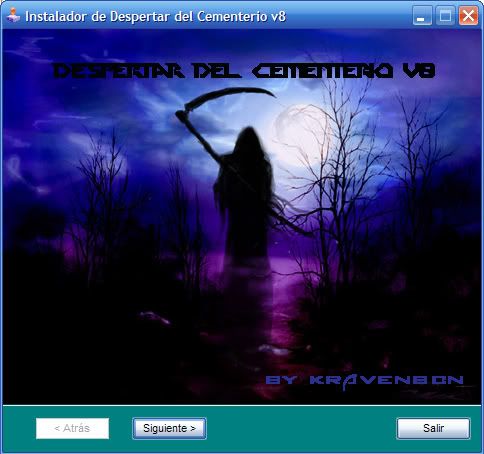
[/CENTER]
CON ESTA VERSION DEL DESPERTAR SE PUEDE UTILIZAR LA BATERIA PANDORA PARA JUGAR, SIMPLEMENTE SELECCIONANDO LA OPCION DEL DESPERTAR DE REBOOT DEVICE.
REQUISITOS:
-PSP con Custom Firmware para todo el proceso de creacion de la bateria y la MS
-Bateria compatible (la original sirve)
-Memory Stick superior a 256Mb, recomendada de 1Gb.
NOVEDADES DE LA VERSION 8:
-Instala el Custom Firmware 5.00m33-4
DESCARGA:
ANTES DE EMPEZAR, EN CASO DE TENER ALGUN TEMA EN LA PSP, HAY Q QUITARLO Y PONER EL TEMA ORIGINAL.
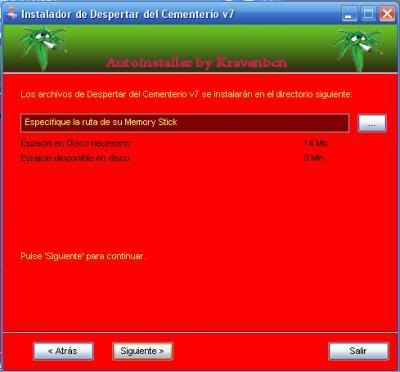
PASOS A SEGUIR (De momento las imagenes son las mismas del tutorial del DC7 cuando tenga un momento las actualizaré):
1. Descomprimir el instalador y ejecutarlo.
2. Conectamos la PSP al PC, seleccionamos la ruta de la Memory Stick, que es el disco extraible en el que aparece, en mi caso K:, lo instalamos y una vez terminada la instalación desconectamos la PSP del PC.
3. Vamos a la Memory Stick dentro del menu de juegos de la PSP, ejecutamos el Despertar del Cementerio y seguimos los pasos que nos indique.
SI AL FINALIZAR SALE ESTE ERROR
The install failed.
Contact the Sony Computer
Entertainment technical support line for
assistance.
(ffffffff)
Just kidding.Use Team C+D mspformat
pc tool and run the installer again.
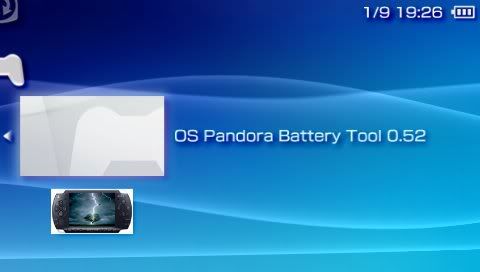
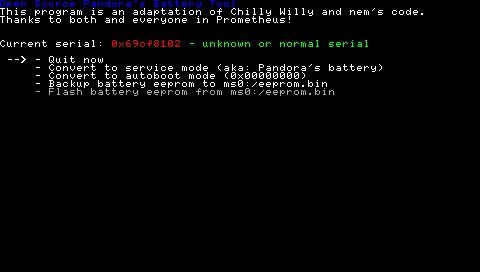
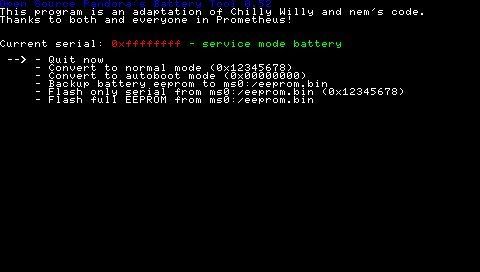
4. Una vez finalizada la instalacion del despertar ejecutamos la aplicación Open Source Pandora Battery Tool desde la Memory Stick dentro del menú de juegos de la PSP.
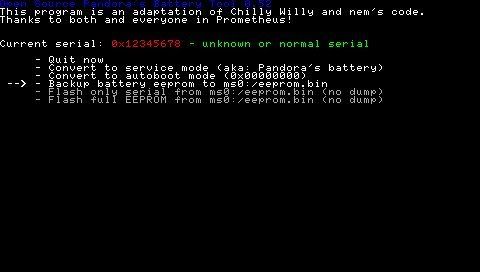
5. Para confirmar que queremos entrar pulsar X, una vez dentro es recomendable hacer un backup de la eeprom de la bateria, seleccionando la opcion Backup battery Eeprom to ms0:/eeprom.bin, esta backup quedara en la raiz de la memory stick y se llama eeprom.bin, guardarla bien en el PC o algun lugar seguro por si alguna vez la necesitais en caso de no poder despandorizar la bateria.
6. Ahora seleccionamos la opción Convert to service mode.
7. Para salir de la aplicacion seleccionamos la opcion Quit Now.
Ya tendriamos nuestra Memory Stick con el Despertar del Cementerio y nuestra bateria Pandora listas.
Para comprobar q todo ha salido bien, apagar la PSP, sacar la bateria y volver a ponerla, se iniciara el menu del nuevo Despertar del Cementerio v7.
Una vez creadas la bateria y la ms magicas, para downgradear o desbrickear los pasos a seguir son en este orden, introducir la Memory Stick y la Bateria Pandora.
Se iniciará un menú q permite:
1. Instalar 5.00m33-4
2. Instalar 5.00 oficial de Sony
3. Operaciones de la NAND:
-Dump Nand: hacer copia de la Nand de nuestra PSP
-Restore Nand: restaurar la nand teniendo una copia de la Nand de la PSP a restaurar en la raiz de la Memory Stick (utilizar como último recurso, existe riesgo de BRICKEO DEFINITIVO).
-Format Lflash: esta función lleva a cabo un formato físico de la lflash, crea las 4 particiones de nuevo, con
el tamaño deseado de usuario (por defecto, están configurados para el valor por defecto de este sistema) y, a continuación, realiza un formato lógico de las 4 particiones.
-IdStorage Tools:
a. Create New IdStorage: esta función destruye la actual idstorage (si lo hubiere), y crea una nueva, es útil cuando su
idstorage que se haya dañado.
b. Change Region: cambiar la region de nuestra PSP
c. Fix MAC address: Restaura la dirección MAC real de tu PSP.
4. Hardware Info: para ver la informacion de nuestra PSP entre otras cosas la version de la placa de la PSP.
5. Test M33: Para cargar el firmware 4.01m33 desde la Memory Stick.
6. Shutdown: Apagar nuestra PSP.
7.Reboot Device: Reiniciar la PSP.
UNA VEZ LIBERADA, PARA PODER EJECUTAR ISOS ES NECESARIO TENER UN DISCO UMD DENTRO DE LA PSP O EN SU DEFECTO PODEMOS SELECCIONAR UN MODO NO_UMD, PARA ELLO PULSAREMOS SELECT EN EL MENU DE LA PSP Y ENTRAREMOS EN EL MENU VSH, UNA VEZ DENTRO, PONEMOS EL UMD ISO MODE EN M33 DRIVER O SONY NP9660.
NOTA:
EN CASO DE QUERER NORMALIZAR LA BATERIA SE DEBE ENCENDER LA PSP SIN BATERIA, CONECTADA AL CARGADOR Y UNA VEZ ENCENDIDA ENTRAR EN LA APLICACIÓN OPEN SOURCE Y SELECCIONAR LA OPCIÓN CONVERT TO NORMAL MODE
Autor: kravenbcn

 Normas
 Juegos
 Chicas del Día


 muy bien de mucha ayuda todo gracias
Iniciado por Xripox;[CENTER



 Citar
Citar


Marcadores