No sé si sabrás que Ubuntu Karmic Koala incorpora un cortafuegos de línea de comandos llamado ufw (Uncomplicated FireWall). Este cortafuegos está incluido en el núcleo de Linux, pero no viene activado de forma predeterminada en Ubuntu. Si quieres activarlo, tendrás que escribir en la Consola (Aplicaciones > Accesorios > Terminal) una orden como esta:
A partir de aquí, la cosa se complica un poco, sobre todo para los usuarios inexperto, ya que el inconveniente de este cortafuegos es que no incorpora una interfaz gráfica y será preciso manejar IPTables desde la línea de comandos.
Afortunadamente, disponemos de un programa, llamado Gufw, que actúa como interfaz gráfica para ufw y, como además se encuentra en el repositorio principal de Ubuntu, su instalación será muy sencilla.
Si quieres aprender cómo realizar la instalación de Gufw y hacer un uso básico del programa, sólo tienes que seguir leyendo:
1. Lógicamente, el primer paso consistirá en la instalación, pero es tan fácil como abrir el Centro de software de Ubuntu (Aplicaciones > Centro de software de Ubuntu), buscarlo e instalarlo.

Instalar Gufw
2. Cuando finalice la instalación, ya podrás configurar de forma gráfica tu cortafuegos ejecutando Sistema > Administración > Configuración cortafuegos.

Ejecutar Gufw
3. Antes de nada, debes observar el estado actual del cortafuegos. Si ejecutaste la línea que hay al principio de este artículo, la casilla Activado aparecerá aquí marcada. Si no es así, puedes activarla ahora para que el cortafuegos comience a funcionar.
A continuación, ya podrías comenzar a incluir nuevas reglas para filtrar el tráfico haciendo clic sobre el botón Añadir…

Añadir reglas
4. … También puedes cambiar la política general del cortafuegos, en la parte superior, aunque denegar cualquier intento de acceso desde el exterior parece un buen punto de partida.

Comportamiento predeterminado
5. Cuando hagas clic sobre el botón Añadir de la ventana principal, aparecerá una nueva ventana titulada Añadir nueva regla, en ella puedes establecer un comportamiento detallado del cortafuegos en relación a diversos programas, servicios o puertos. Para conseguirlo, disponemos de tres solapas: Preconfigurado, Simple y Avanzado.

Ventana Añadir nueva regla
6. En la solapa Preconfigurado puedes añadir reglas relativas a diferentes programas o servicios que ya se encuentran definidos. Si en la ventana principal elegiste Denegar por defecto, ahora lo lógico sería Permitir el tráfico de algunos programas o servicios.

Elegir opción
7. A continuación debes indicar si la regla se referirá a un programa o a un servicio
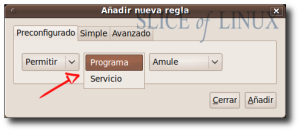
Programa o servicio
8. Y por último, elegiremos, de entre los programas predefinidos a cuál se referirá la regla. Si en lugar de elegir un programa eliges un servio, podrás elegir entre FTP, IMAP, POP3, SMTP, IPP, VNC, NFS, ssh, Telnet y Netbios-ssn.

Elegir programa
9. Si eliges la solapa Simple, podrás indicar el tipo de protocolo que quieres filtrar (TCP, UDP o ambos) y, en el cuadro de texto de la derecha, el puerto al que se referirá la regla.

Solapa Simple
10. Y, por último, en la solapa Avanzado, se pueden establecer rangos de IPs y de puertos a filtrar. En los cuadros de texto de la izquierda se indican las IPs y en los de la derecha los puertos.

Establecer reglas por rangos de IPs o puertos
11. Después de definir una regla en cualquiera de las solapas, puedes hacerla efectiva haciendo clic en el botón Añadir. Verás que la ventana no se cierra, para permitirte crear varias reglas de una sola vez. Cuando acabes, haz clic sobre el botón Cerrar. De vuelta a la ventana principal del programa, verás en rojo las diferentes reglas que hayas definido.

Reglas activas
12. Cuando hayas concluido, sólo tienes que cerrar la ventana.
En definitiva, Gufw es una interfaz gráfica que, como puedes ver, nos permite configurar Ufw de una forma tremendamente sencilla e intuitiva. Espero que lo disfrutes.
Visto en Slice of linux

 Normas
 Juegos
 Chicas del Día


 Gufw: la cara amable del cortafuegos preinstalado en Ubuntu 9.10


 Citar
Citar
Marcadores