
 Normas
 Juegos
 Chicas del Día


 Qué hacer después de instalar Ubuntu 10.04 LTS paso a paso
Qué hacer después de instalar Ubuntu 10.04 LTS paso a paso
Volvemos con nuestro qué hacer después de instalar Ubuntu 10.04 LTS paso a paso (aunque no se encuentra terminado al 100%). Así puedes leer y elegir qué aplicaciones quieres instalar. No es necesario que instales todo lo que vamos comentar aunque tampoco pasa nada si lo haces.
Si estás preparado, empezamos.
Antes de empezar
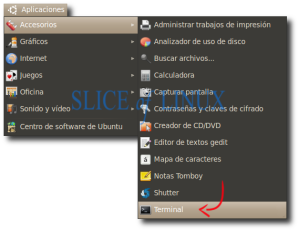
Antes de empezar, lo primero que tenemos que hacer es abrir un Terminal para ejecutar los comandos que vamos a ir comentando a lo largo de este tutorial. Por eso hacemos clic en el menú Aplicaciones > Accesorios > Terminal.
El primer paso consiste en actualizar la información de los repositorios y de todos los paquetes que tenemos instalados para evitarnos problemas. Eso lo conseguimos ejecutando el siguiente comando:
Así ya podemos empezar a instalar programas estando seguros de que todo va a ir bien.Código:sudo aptitude update && sudo aptitude safe-upgrade
Añadir el repositorio Medibuntu
Medibuntu (Multimedia, entertainment & distractions in Ubuntu) es un repositorio con paquetes que no pueden ser incluidos en Ubuntu por razones legales (copyright, licencia, patentes, etc). El repositorio para Ubuntu 10.04 LTS Lucid Lynx incluye esta lista de paquetes.
Para agregar el repositorio tenemos que escribir lo siguiente:
También debemos agregar la clave GPG:Código:sudo wget --output-document=/etc/apt/sources.list.d/medibuntu.list http://www.medibuntu.org/sources.list.d/$(lsb_release -cs).list
Código:sudo aptitude -q update && sudo aptitude -y --allow-untrusted install medibuntu-keyring && sudo aptitude update
Instalar codecs
A continuación vamos a instalar los codecs y librerías necesarias para reproducir casi cualquier tipo de archivo:
* Codecs no libres
El paquete non-free-codecs instala w32codecs o w64codecs automáticamente dependiendo del Ubuntu que tengas instalado (32 ó 64 bits). También instala el paquete ubuntu-restricted-extras:
* Soporte para reproducir DVDsCódigo:sudo aptitude -y install non-free-codecs
La mayoría de los DVD comerciales están encriptados con CSS (Content Scrambling System) para poder reproducirlos vamos a ejecutar los comandos propuestos en la ayuda de Ubuntu.
Reproductores de músicaCódigo:sudo aptitude -y install libdvdread4 && sudo /usr/share/doc/libdvdread4/install-css.sh
* Banshee
El reproductor de música preferido por muchos usuarios. Instalamos el reproductor y un par de plugins.
* ExaileCódigo:sudo aptitude install banshee banshee-extension-lyrics banshee-extension-ubuntuonemusicstore
Por defecto como reproductor de audio tenemos a Rhythmbox pero hay quien prefiere Exaile.
Reproductores de vídeoCódigo:sudo aptitude -y install exaile exaile-plugin-ipod
* VLC
Uno de los mejores reproductores multimedia.
* MPlayerCódigo:sudo aptitude -y install vlc
* SMPlayerCódigo:sudo aptitude -y install mplayer
* GNOME Media PlayerCódigo:sudo aptitude -y install smplayer
Un nuevo reproductor multimedia para GNOME. Todavía está en desarrollo.
Archivos comprimidosCódigo:sudo add-apt-repository ppa:gnome-media-player-development/development && sudo aptitude update && sudo aptitude install gnome-media-player
Para poder comprimir o descomprimir cualquier tipo de archivo instalamos los siguientes programas:
Código:sudo aptitude -y install rar unace p7zip-full p7zip-rar sharutils mpack lha arj
Navegadores
* Chromium
El navegador libre de Google.
* OperaCódigo:sudo aptitude -y install chromium-browser chromium-browser-l10n chromium-codecs-ffmpeg-nonfree chromium-codecs-ffmpeg chromium-codecs-ffmpeg-extra
No está en los repositorios de Ubuntu pero puedes descargarte el paquete .deb desde aquí.
Programas de descargas
Ubuntu 10.04 LTS sólo incluye Transmission, un cliente Bittorrent, para descargar archivos de Internet. Aquí puedes seleccionar, entre unos cuantos, los que más te interesen.
* jDownloader
Imprescindible para descargar archivos de Megaupload, RapidShare, etc.
* TucanCódigo:sudo add-apt-repository ppa:jd-team/jdownloader && sudo aptitude update && sudo aptitude install jdownloader
También automatiza las descargas de Megaupload, RapidShare, etc.
* aMuleCódigo:sudo aptitude -y install tucan
Cliente P2P compatible con emule.
* DelugeCódigo:sudo aptitude -y install amule
Cliente para BitTorrent muy utilizado.
* VuzeCódigo:sudo aptitude -y install deluge
Cliente de BitTorrent de código abierto y desarrollado en Java.
* MultigetCódigo:sudo aptitude -y install vuze
Gestor de descragas tradicional.
* GwgetCódigo:sudo aptitude -y install multiget
Interfaz gráfica para el comando wget.
WineCódigo:sudo aptitude -y install gwget
Wine nos permite ejecutar programas de Windows en Ubuntu.
Si instalamos Wine, seguramente también nos interese ver los iconos de los archivos .exe. Esto los conseguimos instalado el siguiente programa:Código:sudo aptitude -y install wine1.2
Código:sudo aptitude install gnome-exe-thumbnailer
Programas de grabación
* K3b
Por defecto, Ubuntu incorpora Brasero como programa para grabar CDs o DVDs. Sin embargo, muchos usuarios prefieren K3b. La instalación de K3b implica que se añadirán muchas librerías de KDE (se descargan 105 MB).
Editores de vídeoCódigo:sudo aptitude -y install k3b libk3b6-extracodecs language-pack-kde-es-base
* OpenShot
Como editor de vídeo no lineal Ubuntu trae de serie Pitivi pero tal vez prefieras OpenShot.
Editores de imágenesCódigo:sudo aptitude -y install openshot
* GIMP
En esta versión de Ubuntu han decidido no incluir Gimp en los paquetes instalados por defecto. Por eso, si te interesa puedes instalarlo con el siguiente comando:
Seguramente también quieras instalar una serie de plugins muy interesantes:Código:sudo aptitude install gimp
Socios de CanonicalCódigo:sudo aptitude install gimp-plugin-registry gimp-resynthesizer gimp-ufraw
Existe un repositorio en Ubuntu en el que están los paquetes de los socios de Canonical. Los paquetes más destacados que podemos encontrar en este repositorio son los de Adobe Acrobat Reader, los relacionados con la Java de Sun, openBravo y Zarafa. El resto los puedes leer aquí.
Para habilitar este repositorio tenemos que ejecutar el siguiente comando:
Ahora ya podemos instalar los paquetes que necesitemos de este repositorio. Por ejemplo:Código:sudo add-apt-repository "deb http://archive.canonical.com/ lucid partner"
* Adobe Acrobat Reader y las fuentes:
Personalmente considero que existen suficientes lectores de archivos PDF en Ubuntu para no tener que usar el Adobe Acrobat Reader pero… lo puedes instalar escribiendo la siguiente línea en el terminal:
* Máquina virtual de Java (JRE), el plugin para el navegador y las fuentes:Código:sudo aptitude -y install acroread acroread-fonts
Aunque por al instalar el paquete non-free-codecs se instaló el openjdk-6-jre (del paquete ubuntu-restricted-extras) hay quien prefiere usar el JRE de Sun. Si es tu caso, ejecuta:
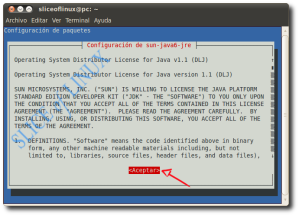
Durante la instalación tenemos que aceptar la licencia de Sun Microsystems. Por lo que cuando aparezca la siguiente imagen en nuestra pantalla pulsamos la tecla Tabulación para activar la palabra Aceptar y después pulsamos Intro.Código:sudo aptitude -y install sun-java6-jre sun-java6-plugin sun-java6-fonts
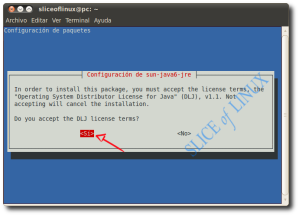
En la siguiente ventana, repetimos la operación para seleccionar la palabra Si y después, pulsamos de nuevo Intro.
Programas de mensajería instantánea
Ubuntu 10.04 LTS Lucid Lynx trae incorporado Empathy, que es uno de los clientes de mensajería instantánea más potentes. Sin embargo, podemos instalar otros, según prefiera cada uno.
* Pidgin
* aMSNCódigo:sudo aptitude -y install pidgin
* EmeseneCódigo:sudo aptitude -y install amsn
TemasCódigo:sudo aptitude -y install emesene
Los temas del proyecto Bisigi son de muy buena calidad y los podemos instalar con el siguiente comando:
Cambiar la posición de los botones de las ventanasCódigo:sudo add-apt-repository ppa:bisigi && sudo aptitude update && sudo aptitude -y install bisigi-themes
Uno de los aspectos que más polémica ha levantado esta nueva versión de Ubuntu es el cambiar la posición de los botones minimizar, maximizar y cerrar de la derecha (lo habitual en versiones anteriores) a la izquierda (en Ubuntu 10.04).
Sin embargo, no pasa nada ya que podemos cambiarlos a su posición original con el siguiente comando:
Mostrar todos los iconos de los menúsCódigo:gconftool-2 –type string –set /apps/metacity/general/button_layout "menu:minimize,maximize,close"
Por defecto, en GNOME 2.30 no se muestran los iconos de todos los menús. Sin embargo, no es un bug sino que se ha hecho así a propósito.
Código:gconftool-2 –type Boolean –set /desktop/gnome/interface/menus_have_icons True
Lanzadores de aplicaciones (docks)
Si te gustan los lanzadores de aplicaciones, te proponemos que instales una de las siguientes:
* Docky
* AWNCódigo:sudo aptitude -y install docky
* Cairo-DockCódigo:sudo aptitude -y install avant-window-navigator
Activar el compositing manager de MetacityCódigo:sudo aptitude -y install cairo-dock
Para ver correctamente cualquiera de los lanzadores de aplicaciones anteriores sin tener activados los efectos de escritorio (Compiz), hay que activar el compositing manager de Metacity. Lo podemos hacer ejecutando el siguiente comando:
Instalar gestor de efectos de CompizCódigo:gconftool-2 -s --type bool /apps/metacity/general/compositing_manager true
Para instalar el gestor de efectos para cambiar el comportamiento de Compiz y Emerlad de una forma muy sencilla e intuitiva, necesitas la siguiente orden:
Después de esto, podrás administrar Compiz a través del menú Sistema > Preferencias > Administrador de Opciones CompizConfig y Emerald desde el menú Sistema > Preferencias > Gestor de Temas de Emerald.Código:sudo aptitude -y install compizconfig-settings-manager emerald
Pero, además, si quieres administrar todas estas características desde un icono en el área de notificación, puedes recurrir a:
Nota: Si, después de esto, no se carga Emerald en el inicio de la sesión, o experimentas algún otro problema, debes acceder a Sistema > Preferencias > Administrador de Opciones CompizConfig y buscar el plugin Decoración de ventanas dentro del apartado Efectos. Una vez abierto, en el campo Comando escribe la siguiente línea:Código:sudo aptitude -y install fusion-icon
Código:/usr/bin/emerald --replace
Visto en Slice of Linux

 Citar
Citar

Marcadores