
 Normas
 Juegos
 Chicas del Día


Gracias pero no puedo seguirte porque no encuentro símbolo de conexiones de red.Iniciado por Europa
 Cambiar el servidor DNS en Windows 7
Para cambiar el servidor DNS en Windows 7 hay que abrir, en primer lugar, el centro de redes y recursos compartidos. A él se puede acceder, bien a través del panel de control (donde aparece como una de las opciones de menú), bien haciendo clic con el botón derecho en el símbolo de conexiones de red de la pestaña de barra de tareas situada en la barra de herramientas, para a continuación clicar sobre abrir centro de redes y recursos compartidos.
Si no encuentras el icono correspondiente a tu conexión de red, puedes abrir el centro de redes y recursos compartidos de Windows 7 desde el panel de control
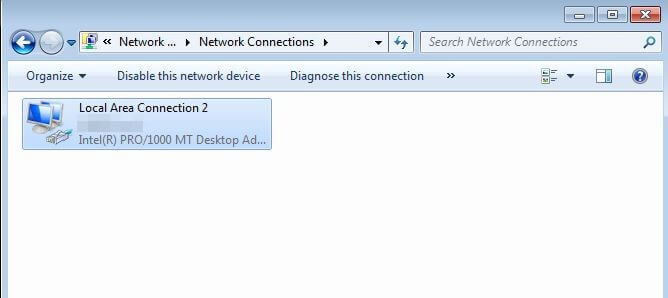
En el siguiente paso hay que escoger la opción Cambiar configuración de adaptador y después la conexión para la que se quiere cambiar la configuración DNS.
En Windows 7, es posible distinguir entre una conexión por cable y una conexión Wi Fi mediante sus respectivos iconos: el icono de conexión por cable muestra el típico conector de cable y el icono de conexión Wi Fi muestra la intensidad de la señal.
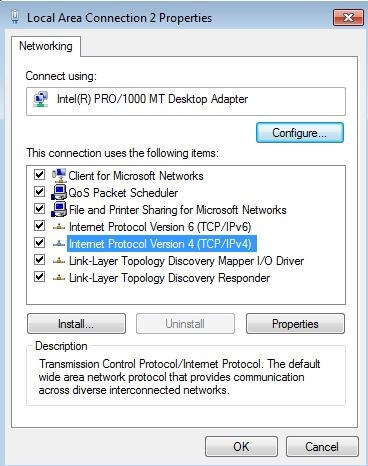
Una vez escogida la conexión, se hace clic con el botón derecho en la opción Propiedades, con la que se obtiene una lista de los protocolos y servicios disponibles. En ella hay que buscar la Versión 4 del Protocolo de Internet (TCP/IPv4) y abrir con doble clic el menú para cambiar el servidor DNS en Windows 7.
En Windows 7, tanto IPv4 como IPv6 están habilitadas por defecto. Para determinar si deberías cambiar la configuración DNS en IPv6, tendrás que comprobar si tu router te permite hacerlo.
El último paso es escoger la opción Usar las siguientes direcciones de servidor DNS e introducir ambas direcciones del servidor DNS público:
Servidor DNS preferido: 8.8.8.8
Servidor DNS alternativo: 8.8.4.4
Saludos
Salu2


 Citar
Citar
Marcadores