-

El nombre del archivo creado *.GHO no puede ser modificado por el usuario pero si la descripción inferior. Servirá de ayuda para especificar de que hemos creado la imagen: "disco C: en Agosto" o "sistema recién instalado en el 2003" son maneras útiles de usar la descripción para conocer el contenido de la imagen. Una vez hecho pulsaremos el botón Guardar.
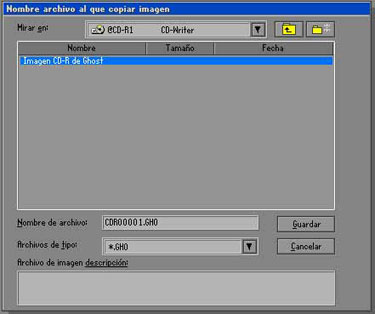
El archivo de imagen creado puede guardarse en un formato comprimido. Según nuestras necesidades así escogeremos si queremos dejarlo descomprimido, hacer una compresión mínima, o reducir el archivo al máximo posible. Junto con esto se nos ofrecerá la útil opción de guardar junto a la imagen una copia del diskette de arranque, la cual aceptaremos.
En este momento Norton Ghost comenzará a crear la imagen. Es muy probable que la imagen que se intente guardar sea superior al tamaño del soporte que se posee. Por ejemplo guardar los datos de una partición de 1Gb en CDs de 650Mb. El programa dividirá automáticamente el archivo de imagen en partes del tamaño del disco y cuando haya acabado pedirá el siguiente disco. El proceso de volcado tomará bastante tiempo. Una vez finalizado podremos salir del asistente haciendo clic en Salir dentro del menú principal.
Por supuesto, si se deseara guardar la imagen en otro disco duro o partición el proceso será el mismo pero escogiendo en vez de la unidad de CD la de disco.
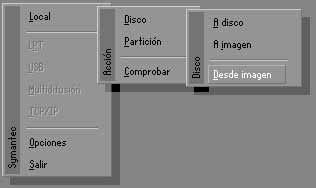
El proceso contrario es restaurar una imagen al disco duro, el proceso es similar. En el menú escogeremos Local -> Disco/Partición -> Desde imagen. Esto nos llevara a un cuadro de dialogo en el que escogeremos la ubicación del archivo de imagen. El paso siguiente será escribir el número de licencia del programa para poder continuar. Una vez hecho esto habremos de elegir la unidad de destino en la que introduciremos los datos de la imagen. En el cuadro de Detalles de la unidad de destino confirmaremos la disposición de las particiones del disco duro y aceptaremos.
A partir de entonces Norton Ghost restaurará la imagen al disco duro sobreescribiendo todo lo que pudiera haber en él. Si la imagen ocupara más de un disco los irá pidiendo por si mismo en orden. Una vez terminada la operación el último paso será reiniciar el ordenador para que el sistema cargue desde la unidad restaurada.
Se recomienda pasar alguna utilidad para comprobar la integridad de la imagen restaurada. Scandisk o similares servirán.
· Utilidad de copia de seguridad de Windows
El propio Windows nos ofrece una aplicación con la que realizar copias de seguridad. Para acceder a ella sólo hace falta entrar en las propiedades del disco duro con el botón derecho sobre él dentro del explorador de archivos (dentro de Mi Pc). Una vez allí en la pestaña de Herramientas tendremos la opción de realizarlas.
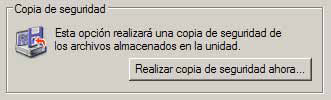
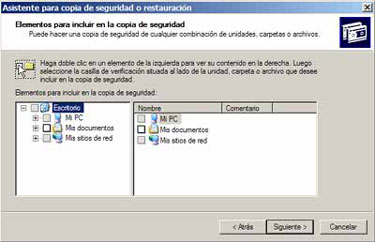
El modo asistente nos ayudará en todo el proceso. En la primera pantalla escogeremos Efectuar una copia de seguridad de archivos y configuración y avanzaremos con el botón Siguiente. Entonces deberemos escoger qué archivos guardaremos en nuestra copia de seguridad. Se nos plantean cuatro opciones, los documentos y preferencias del usuario actual, los de todos los usuarios, toda la información del disco duro, o elección personalizada. Si ninguna de las predefinidas nos satisface continuaremos escogeremos ésta última que nos desplegará un cuadro de diálogo donde escoger personalmente los archivos.
En la pantalla siguiente escogeremos una ubicación donde guardar el backup (un archivo *.bkf). Como predefinido tenemos la unidad A: pero con el botón Examinar podremos especificar la ubicación que deseemos. Él último cuadro de diálogo nos mostrará las opciones que hemos elegido por si hubiera algún error. Con Finalizar comenzará el proceso de copia de seguridad que según la cantidad de datos llevará un tiempo determinado.
El proceso inverso (recuperación de una copia de seguridad) es prácticamente el mismo. En la primera pantalla escogeremos Restaurar archivos y configuraciones, después marcaremos la ubicación del archivo de backup y dejaremos que Windows finalice el proceso de reposición de los archivos.
También es posible acceder a esta utilidad desde Inicio >> Programas >> Accesorios >> Herramientas del sistema.
· Backups y copias de seguridad
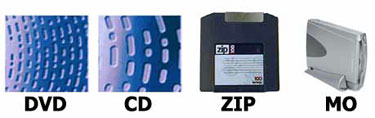
Conociendo ya el modo de mantener a salvo el sistema y los programas solo nos queda hablar de los archivos guardados en nuestro equipo. Hacer una copia de respaldo de ellos cada cierto tiempo será la única manera de mantenerlos a salvo.
Los soportes más habituales para las copias de seguridad son los ópticos como CDs y DVDs y los magnéticos como cintas, unidades ZIP, etc. así como los discos magneto-ópticos (MO). A nivel personal los más extendidos los CD-R y CD-RW, discos compactos grabables y regrabables. La copia y almacenamiento de los datos de forma periódica en unidades de este tipo evita los riesgos de pérdidas.
-
-
gracias por el manual nagra2. que haria yo sin mi imagenes de Ghost. es bestial la compresion que hace, de 4,70 GB lo comprime en un CD a cerca de 700 MB.
saludos
-
-
Chinchetazo a este estupendo Manual ,gracias Nagra2
saludos
-
 Permisos de Publicación
- No puedes crear nuevos temas
- No puedes responder temas
- No puedes subir archivos adjuntos
- No puedes editar tus mensajes
-
Reglas del Foro

 Normas
 Juegos
 Chicas del Día


 Citar
Citar


Marcadores